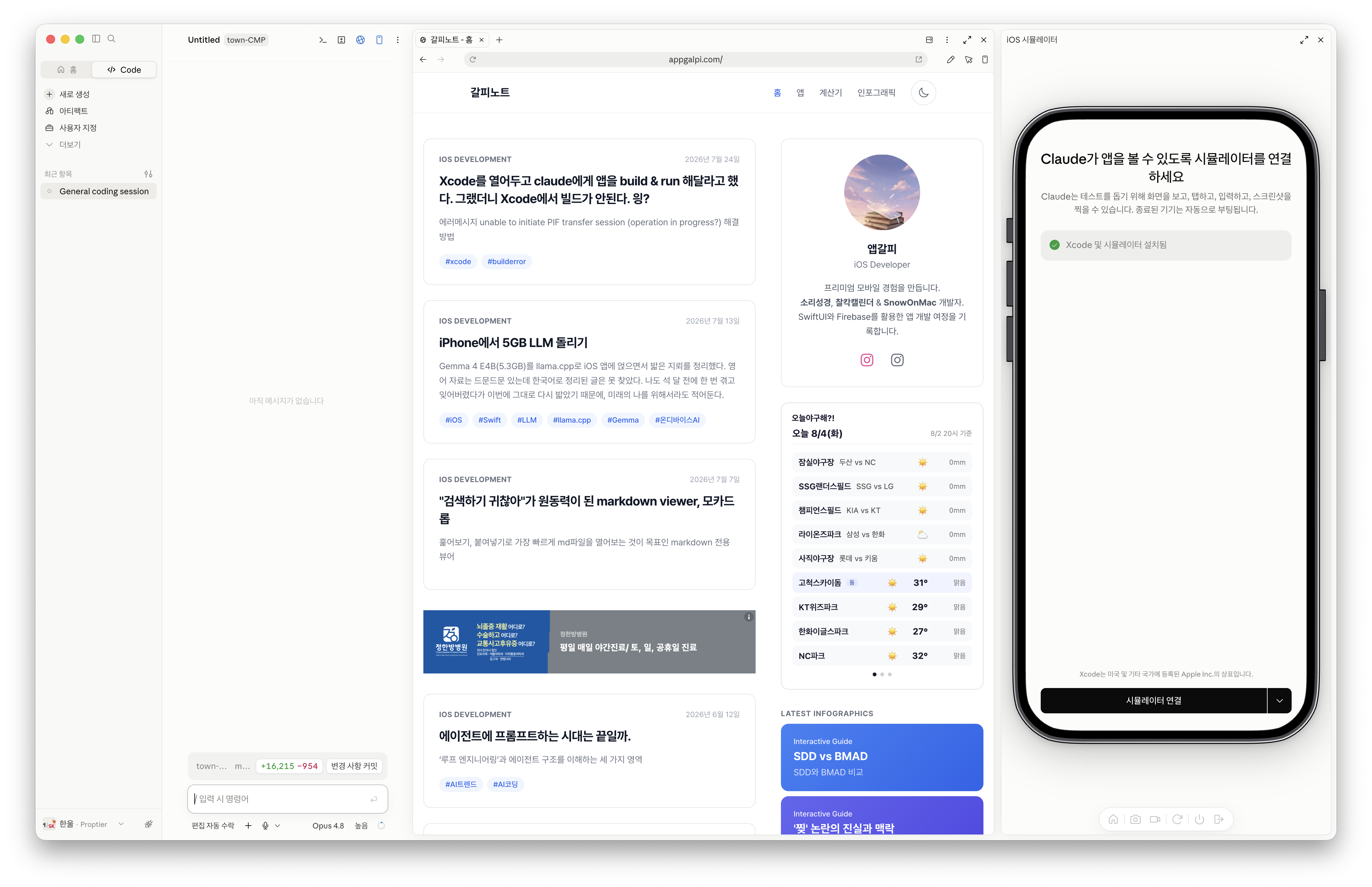
7월 말에 클로드 데스크탑 업데이트로 사용할 수 있게 된 것을 알게 되는게 너무 늦었다.
(tmi: 휴가다녀옴..)
일단 간단하게, 브라우저와 iOS 시뮬레이터로 할 수 있는게 뭔지부터 알아보자.
Claude의 대답이다.
Browser (web)
mcp__Claude_Browser__*— 앱 내장 브라우저입니다. 로그인 세션이 필요 없는 외부 사이트, 스테이징 환경, 배포된 앱 확인, 문서 조회 등에 사용합니다.웹앱을 띄워서 렌더링/동작을 눈으로 확인하거나, 콘솔·네트워크 로그를 읽어 디버깅할 수 있습니다.
참고로 실제 Chrome(로그인 세션 포함)을 써야 할 때를 위한
mcp__claude-in-chrome__*도 별도로 있습니다.iOS 시뮬레이터
mcp__Claude_Code_iOS_Simulator__control— iOS 시뮬레이터에서 앱을 빌드·실행하고, 라이브 패널로 화면을 보면서 탭/스와이프/텍스트 입력으로 조작하거나 스크린샷으로 확인할 수 있습니다."앱 실행해줘", "이 화면 아이폰에서 어떻게 보이는지 보여줘" 같은 요청에 쓰입니다. (단, 실제 아이폰 기기가 아니라 시뮬레이터 전용입니다.)
어마어마해졌네.. 그럼 IDE도 대체할 수 있게 될 정도이지 않을까 싶었다.
IDE를 대체할 수 있는 부분
코드 작업 전반
코드 탐색·읽기·수정, 리팩터링, 다중 파일 편집, git 작업 등은 이미 제가 도구로 직접 처리합니다.
빌드 & 실행 (이번에 강화된 부분)
XcodeBuildMCP 서버가 방금 붙었습니다. 이게 핵심인데, iOS 쪽에서:
프로젝트/스킴 탐색 (
discover_projs,list_schemes)시뮬레이터 빌드·실행·테스트 (
build_run_sim,test_sim)로그 캡처, UI 자동화(탭/스와이프/스크린샷), LLDB 디버깅
즉, Xcode에서 하던 빌드→실행→디버깅 루프를 상당 부분 여기서 돌릴 수 있습니다.
Android/공용 로직은 Gradle을 Bash로 돌려서 빌드·테스트 가능합니다.
시각적 확인
iOS 시뮬레이터 라이브 패널 + 브라우저 프리뷰로 실제 화면을 보면서 작업.
세상 많이 좋아졌다.
아니, 따라가기 벅찰 정도다. 하하.
데스크탑 이전에도 claude code에서 이미 시뮬레이터를 제어하고 있긴 했었다.
근데, 아예 데스크탑 앱으로 들어와버리다니.
iOS앱의 딸깍 바이브코딩도 거의 다 온 듯 하다.
개발은 그렇다 치고,
그럼 앱아이디어만으로 개발에서 심사제출까지 A-Z가 가능할까?
아직까지는 수동으로 해줘야하는 부분이 있다.
일단 전체 순서를 한 번 정리해보자.
① App ID / 앱 레코드 생성
② 코드 서명 (인증서/프로비저닝 프로파일)
③ 아카이브 & IPA export
④ 빌드 업로드 (App Store Connect / TestFlight)
⑤ 메타데이터·스크린샷 업로드
⑥ TestFlight 베타 테스트 (선택)
⑦ 심사 제출 (Submit for Review)
⑧ Apple 심사 → 승인
⑨ 배포 (수동 릴리스 or 자동 릴리스)
1번.
appstoreconnect는 2FA 인증을 거쳐야해서 로그인은 약간의 수동이 필요하다.
Claude는 이런거 절대적으로 안해준다.
뭐 이래저래 우회하다 보면 해줄 때도 있긴 하지만, 그냥 내가 하는게 편하지.
로그인 후엔 인앱 웹브라우저 제어가 가능하기에 apple developer 사이트로 이동해 Bundle ID를 생성하고 appstore connect로 돌아와 앱을 생성하는 것까지 가능하다.
개발은 뭐, 바이브코딩이고.
딸깍. x100
4번 빌드 업로드를 위해 Xcode Cloud ↔ GitHub 저장소 연결
Xcode Cloud가 GitHub 소스에 접근·webhook 구독하기 위한 최초 1회 연결은 Xcode에서 클릭 클릭만으로 가능하지만, 완전 수동이다.
2,3,4번을 위해선 GitHub Actions + fastlane 을 사용하는게 일반적이다.
자동으로 절대까진 아니고.. Claude가 보안적으로 거부하는 부분, 보안핵심인 App Store Connect API Key(.p8 + Key ID + Issuer ID)를 가져오는 것.
다만, 이건 한 번 local에 설정 잘해놓으면 fastFile을 만들 때 env 복사하게 할 수는 있다.
5번
메타데이터·스크린샷 업로드는 AppStoreConnect API를 직접 사용하거나, fastlane deliver에 설정하면 끝.
나는 보통 커밋할 때 프로젝트 폴더 내에 내가 원하는 업데이트 사항을 정리하도록
7번
fastlane에 submit_for_review와 같은 값들을 true로 설정하면 가능.
8번은 기도... 🙏🏻
9번
fastlane에 automatic_release와 같은 값들을 true로 설정하면 가능.
실질적으로 거의 다 된다.
앱 레코드 생성, App ID 등록, fastlane·ASC API·Xcode Cloud 배포 스크립트, 심사 제출 자동화 설정, 메타데이터·스크린샷 업로드 로직 — 배포에 필요한 모든 '코드와 설정'은 AI가 만든다. 심지어 브라우저로 App Store Connect를 직접 조작해 앱까지 생성했다.
보안 이슈가 있을만한 부분들은 아무래도 자동화가 불가능(아주 못하는건 아니지만)하다.
그래도 이게 어딘가.
fastlane을 알기 전까진 일일히 ipa파일 하나하나 업로드하고 했었던 시절도 있었고,
GitHub Actions으로 push 방아쇠만 당기면 모든게 일사천리가 되게 되었고,
이제는 그 방아쇠의 안전장치 해제만 하면 된다니.
진짜 좋은 세상이다.